Register for your free account! | Forgot your password?

Go Back   elitepvpers > Artists Den > General Art > Artist Tutorials
You last visited: Today at 05:35

  • Please register to post and access all features, it's quick, easy and FREE!

Advertisement


[Howto]Photoshop Fliegende Lichter

Discussion on [Howto]Photoshop Fliegende Lichter within the Artist Tutorials forum part of the General Art category.

Reply
 
Old   #1
 
elite*gold: 0
Join Date: Nov 2009
Posts: 920
Received Thanks: 422
[Howto]Photoshop Fliegende Lichter

Heute zeige ich euch mall wie leicht ihr mit Photoshop Fliegende Lichter
hinbekommen könnt ist ganz leicht und kann auch jeder nach machen

Legen wir los



Grundeinstellungen:

Erstelle ein neues Photoshop Dokument mit: 400x1024 px. Hintergrundfarbe: Schwarz.


1: Im ersten Schritt habe ich mit dem Brush (Pinsel) tool einen großen dunkelroten Punkt gemalt. Die größe ist etwa 300px und die Härte (ich glaub das heißt in DE so; in EN Hardness) 50%.


2: Im zweiten Schritt habe ich den Pinsel auf 280px gestellt, und die Farbe etwas heller gemacht. Dann habe ich in den bestehenden Punkt einen kleineren helleren gemalt. Diese Technik habe ich so lange wiederholt, bis ich in der Mitte des ursprünglichen Roten Punktes einen kleinen (ca. 15px) weißen punkt gemalt habe.

Um so mehr Größen- und Helligkeitsstufen man in den Punkt malt, um so schöner und realistischer wird das Bild am ende Aussehen.


3: Im dritten Schritt habe ich das Verwischen tool mit 150px und 70% Stärke verwendet. Klicke mit dem Tool etwas links neben die mitte, halte shift gedrückt und dann klicke nochmal auf die linke Mitte des Bildes, um eine geradie linie aus deinem Punkt zu verwischen.


4: Im vierten Schritt habe ich die mit dem verwischen tool entstandenen weißen Überreste entfernt. Danach habe ich mit dem verwischen tool mit einem kleinem Radius (5-40px) aus dem entstandenem Schweif und der Mitte des Punkts kleinere Schweife gezogen, um einen Flammen Effekt zu erzeugen.


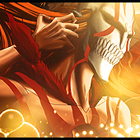
Diese Technik ist am besten zu erlernen, wenn man einfach selbst ein bisschen rumprobiert und verschiedene Formen und Effekte erstellt. Es geht schnell ist schön und man kann es, wie im BIldbeispiel auch für schöne Bilder verwenden.


Viel Spaß wünsche ich euch noch mit dem Fliegende Lichter
wenn ihr fragen habt bitte an mir durch eine pn

Wenn es euch gefallen hat bitte ein mall auf Thanks klicken
FreeZoNe1992 is offline  
Thanks
21 Users
Old 07/26/2010, 23:49   #2


Athenar's Avatar
 
elite*gold: 169
Join Date: Dec 2009
Posts: 3,191
Received Thanks: 1,535
ganz gutes Tut,aber für sowas finde ich persönlich ein Video Tut besser,aber ich würde das verwischen tool auf 50 % stellen und es ein paar mal mehr machen. Ich finde es sieht dann genauer und schöner aus
Athenar is offline  
Old 07/26/2010, 23:53   #3

 
ClOuDy.'s Avatar
 
elite*gold: 0
The Black Market: 184/0/0
Join Date: Jul 2008
Posts: 2,784
Received Thanks: 500
thanks haste dir verdiehnt
ClOuDy. is offline  
Old 07/27/2010, 01:48   #4
 
#FaiL''s Avatar
 
elite*gold: 131
Join Date: Sep 2009
Posts: 2,512
Received Thanks: 760
Sieht total geil aus!

Thanx

~ FaiL
#FaiL' is offline  
Old 07/27/2010, 02:10   #5
 
elite*gold: 150
The Black Market: 102/1/0
Join Date: Jul 2008
Posts: 3,417
Received Thanks: 4,064
Ich fände ein Video TuT auch viel besser, aber das TuT ist dir auch so sehr gut gelungen. Werde ich morgen mal ausprobieren x]
jere88 is offline  
Old 07/27/2010, 10:51   #6
 
elite*gold: 0
Join Date: Nov 2009
Posts: 920
Received Thanks: 422
hehe

Heute schreib ich ein anderes Howto
damit ihr was neues wisst oder kennt über CS5 , CS4 , CS3
FreeZoNe1992 is offline  
Old 08/06/2010, 19:44   #7
 
Pand0r's Avatar
 
elite*gold: 1438
Join Date: Jun 2007
Posts: 3,214
Received Thanks: 758
moved
Pand0r is offline  
Old 08/07/2010, 05:43   #8


Al Kappaccino's Avatar
 
elite*gold: 179
Join Date: Oct 2009
Posts: 7,853
Received Thanks: 8,558
Es gibt doch ein Video tut?
Auf der Photoshop Top Secret DVD erklärt er genau das gleiche Schauts euch einfach ma an
Al Kappaccino is offline  
Old 08/07/2010, 09:22   #9
 
Vesanius's Avatar
 
elite*gold: 0
Join Date: Jun 2010
Posts: 8,049
Received Thanks: 1,125
Auch wenn ich es erst in 20 Lichtjahren verstehen werde, es sieht cool aus

danke
Vesanius is offline  
Old 08/07/2010, 12:22   #10
 
Syc0n's Avatar
 
elite*gold: 20
Join Date: Oct 2008
Posts: 1,835
Received Thanks: 1,638


Der hat sich gar nix verdient für die Arbeit anderer!
Syc0n is offline  
Thanks
1 User
Old 08/09/2010, 00:24   #11
 
-DrainDeimos-'s Avatar
 
elite*gold: 1159
Join Date: Mar 2008
Posts: 2,867
Received Thanks: 906
Und auf sowas bist du stolz TuT klauen ?

nicht mal ne Quelle hingeschrieben. ._.
-DrainDeimos- is offline  
Old 09/03/2010, 20:28   #12
 
'BestKilla's Avatar
 
elite*gold: 0
Join Date: Dec 2009
Posts: 306
Received Thanks: 61
PLS nen Vid.
'BestKilla is offline  
Old 09/10/2010, 15:08   #13
 
elite*gold: 0
Join Date: Aug 2007
Posts: 667
Received Thanks: 180
Wenn ich das mache...sieht das kacke aus -.-
LqD is offline  
Old 11/05/2010, 15:55   #14

 
Maurixius's Avatar
 
elite*gold: 0
Join Date: Jan 2010
Posts: 2,207
Received Thanks: 1,082
das tut ist gut nur schade das es net von dir ist^^ naja geb dir trotzdem mal thx fürs raus suchen xP
Maurixius is offline  
Old 11/05/2010, 15:59   #15
 
elite*gold: 0
Join Date: Oct 2010
Posts: 2,911
Received Thanks: 1,376
Tut an sich OK

Aber zu wenig Bilder ;O
Agent/Zero is offline  
Reply


Similar Threads Similar Threads
[Howto]Photoshop Höllen- (Flammen) Auge
07/27/2010 - Artist Tutorials - 3 Replies
So Heute zeig ich euch mall wieder was vom Programm Photoshop das was ich euch heute zeige ist auch ganz schön Legen wir los Schritt 1: Wie immer öffnest du ein neues Dokument mit den Pixelverhältnissen 400x400 Pixel im RGB-Modus. http://www.photoshop-tutorials.de/tutsource/tut_h ollenauge/schritt1.gif Schritt 2: Stelle die Vordergrundfarbe auf Schwarz und die Hintergrundfarbe auf Weiß (D). So, nun verwendest du den mit den Einstellungen auf dem Bild.
[HowTo]Lichtwirbel in Photoshop
07/06/2010 - Artist Tutorials - 13 Replies
Hallo! Ich möchte euch zeigen, wie ihr mit Photoshop zu so einem Ergebnis kommt : http://www.tutorials.de/forum/attachments/photosh op-tutorials/50563d1265195034-wirbel1.png Ich selbst benutze CS4 und kenne mich daher mit anderen Versionen nicht aus. Deswegen weiß ich nicht, in wie fern eure Möglichkeiten begrenzt sind. Erstellt eine neue Datei 1440x900 und macht den Hintergrund Schwarz.
[HowTo]PhotoShop Explosionswolken erstellen
05/12/2010 - Artist Tutorials - 2 Replies
Moin! Als erstes habe ich euch mal die Farben aufgelistet, welche ich zumeist für Feuer/Explosionen verwende. Einfach die Nummer kopieren und im Farbmanager eingeben und schon habt ihr den hier angezeigten Farbton. http://www.tutorials.de/forum/attachments/photosh op-tutorials/37165d1202464053-colrs-explo-small.jp g 1. Nun kommen wir aber auch zum eigentlichen Teil, dem Erstellen der Explosionswolke in Photoshop. Sucht euch vorweg zunächst einige Referenzfotos von Explosionen heraus...


All times are GMT +1. The time now is 05:35.


Powered by vBulletin®
Copyright ©2000 - 2025, Jelsoft Enterprises Ltd.
SEO by vBSEO ©2011, Crawlability, Inc.
This site is protected by reCAPTCHA and the Google Privacy Policy and Terms of Service apply.

Support | Contact Us | FAQ | Advertising | Privacy Policy | Terms of Service | Abuse
Copyright ©2025 elitepvpers All Rights Reserved.