Register for your free account! | Forgot your password?

Go Back   elitepvpers > Artists Den > General Art > Artist Tutorials
You last visited: Today at 03:09

  • Please register to post and access all features, it's quick, easy and FREE!

Advertisement


[Tutorial] Cinema 4D - 3D Text

Discussion on [Tutorial] Cinema 4D - 3D Text within the Artist Tutorials forum part of the General Art category.

Reply
 
Old   #1
 
Laysher's Avatar
 
elite*gold: 0
Join Date: Sep 2009
Posts: 760
Received Thanks: 284
[Tutorial] Cinema 4D - 3D Text

Nabend,

Ich hab mich mal dazu entschieden euch ein Tutorial zu Posten wo ihr mit Hilfe von Cinema 4D (Demo geht auch) schöne Schriften Zaubern könnt, und wie ihr diese in Photoshop übertragen könnt.


Die Vorbereitung;

1.) Eine Version von Cinema 4D Studio (alle Versionen sind tauglich)
2.) Geduld und eine gewisse Interesse

Die Umsetzung;

1.) Wir Öffnen Cinema 4D klicken auf "Objekte" - "Spline Grundobjekte" und da klickt ihr auf "Text"
2.) Nun sehn wir mittig im Bild "Text" stehen, Rechts ausen sehen wie die "Objekt Eigenschaften" - "Objekt" hier können wir Fonts - Größe und sonstiges ändern.
3.) Nachdem ihr diesen Part erledigt habt, kommt der 3D Part hierfür klicken wir auf "Objekte" - "NURBS" - "EXTRUDE NURBS"

4.) Zieht nun die "Text Ebene" auf die "Extrude Nurbs Ebene" sodass der Pfeil nach unten zeigt.
nun habt ihr schonmal den ersten Schritt zu eurer 3D Schrift, nun kommen die Feineinstellungen + Texturen.

5.) Wir makieren die Ebene und Kopieren diese und fügen sie erneut ein.
6.) Dreht das Bild auf eine seitliche ansicht, und verschiebt die 2. Ebene sodass beide ebene flüssig Abschließen, hört sich kompliziert an, ist es aber nicht.
Klickt nun eine der Ebenen an, und zieht im Bild den BLAUEN Strich nach Links oder Rechts um die Ebene zu verschieben.
Habt ihr diesen Schritt erfolgreich hinter euch gebracht, könnt ihr das Bild in eine von euch gewollte Position drehen und das Bild erstmal Rendern um zu kontrollieren ob ihr die Ebene bündig verschoben habt.

7.) Klickt nun auf die Hinterste Ebene und makiert diese, das sollte dan so aussehn.
Nun klickt ihr auf "Deckflächen" und klickt bei Start und Ende auf "Deckflächen und Rundung" die größe könnt ihr selbst entscheiden, ich nehme in diesem Beispiel 10 cm.

8.) Die Textur, dazu geht ihr auf Datei - Shader - "Cheen"
Natürlich könnt ihr auch eigene Texturen erstellen, aber für dieses Tutorial werde ich 2 vorgefertigte Texturen verwenden.

Nun, doppelklick auf die "Cheen" ebene und das Material/Texturen Editor Fenster öffnet sich, hier könnt ihr gerne rumspielen und je nach Geschmack einstellen. Ich habe bei dieser Textur lediglich die Rauheit entfernt.

Zieht nun die Textur Ebene oben Rechts auf eine der Ebenen oder ins Bild, und klickt auf Rendern, das sieht dan ca. so aus.
Für die 2. noch leere Ebene erstellen wir uns eine "Chrom Textur"

Hierfür klickt ihr auf Datei -> Shader -> Neukei -> doppelklick für den Textur Editor.

Diese 4 Ebenen auf Weiss stellen, nun klickt ihr noch auf "Anistropisch A" und verwendet diese Einstellung für einen schönen Glanz.
Nun zieht ihr diese Ebene auf die andere leere Extrude Nurbs Ebene oben Rechts im Bild und klickt auf Rendern.
Das sieht ja nun schonmal richtig schnieke aus, nun kommen wir zum Speichern.

9.) Klickt auf die Rechte der 3 Klappen um in die Rendervoreinstellungen zu kommen.
Nun könnt ihr bei "Ausgabe" die größe verändern die das Bild beim speichern hat, ich nehm hierfür 640x480 Pixel
der nächste Punkt -> Speichern -> "Datei" hier könnt ihr den Speicherort der Schriftart wählen.

Format -> PNG (sehr sehr wichtig !!) oder Quicktime PNG und den "Alpha Kanal" aktivieren (wichtig !! )

habt ihr dies geschafft, könnt ihr das Fenster wegklicken.

Alles ist erledigt, jetzt könnt ihr noch die Schrift drehen und kippen/wenden wie ihr wollt, um letzendlich zu speichern klickt ihr auf die Klappe in der mitte!

Herzlichen Glückwunsch, nun habt ihr eure erste und hoffendlich nicht letzte 3D Schrift erfolgreich erstellt



Nun könnt ihr die Font im Photoshop oder sonstiges verwenden und fertig bearbeiten.

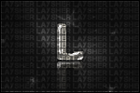
Hier paar kleine Brush Effekte über eine 3D Schrift

mfG.
Laysher is offline  
Thanks
13 Users
Old 04/07/2011, 22:50   #2
 
irkekler123's Avatar
 
elite*gold: 0
Join Date: Mar 2010
Posts: 29
Received Thanks: 4
wow, normally i use photoshop but this software looks awesome. Im totally gonna download and try this. Thanks :P ill show u when its finished
irkekler123 is offline  
Old 04/07/2011, 22:50   #3


AkinCooperation's Avatar
 
elite*gold: 157
Join Date: May 2010
Posts: 2,122
Received Thanks: 504
Finde das gut erklärt +
AkinCooperation is offline  
Old 04/07/2011, 22:53   #4
 
.IceDriver's Avatar
 
elite*gold: 0
Join Date: Feb 2011
Posts: 8
Received Thanks: 1
Hey, das ist ja mal gut erklärt
Endlich bekomm ich das auch mal hin.
.IceDriver is offline  
Old 04/08/2011, 13:43   #5
 
.Moskito's Avatar
 
elite*gold: 0
Join Date: Aug 2010
Posts: 827
Received Thanks: 414
yay, sehr gail... thanks.
.Moskito is offline  
Old 04/08/2011, 22:21   #6

 
Hookah's Avatar
 
elite*gold: 23
Join Date: Oct 2008
Posts: 6,642
Received Thanks: 1,802
Danke stinker, vielleicht krieg ich das auch mal hin :*
Hookah is offline  
Old 04/10/2011, 18:25   #7
 
Laysher's Avatar
 
elite*gold: 0
Join Date: Sep 2009
Posts: 760
Received Thanks: 284
Danke fürs Feedback, ich hab noch was geaddet, ihr könnt auch einzelne Schriftteile "Umkippen-Drehen" und "Hinlegen"

Laysher is offline  
Old 04/10/2011, 19:52   #8
 
SergeantPleXuS's Avatar
 
elite*gold: 0
Join Date: Jun 2010
Posts: 4,637
Received Thanks: 1,264
Schaut echt gut aus, danke!
SergeantPleXuS is offline  
Old 04/28/2011, 19:59   #9
 
chesternelly's Avatar
 
elite*gold: 0
Join Date: Apr 2009
Posts: 470
Received Thanks: 101
bei mir will das mit dem speichern net klappen
kann da leider net png auswählen =(
chesternelly is offline  
Old 04/28/2011, 20:04   #10
 
Laysher's Avatar
 
elite*gold: 0
Join Date: Sep 2009
Posts: 760
Received Thanks: 284
Quote:
Originally Posted by chesternelly View Post
bei mir will das mit dem speichern net klappen
kann da leider net png auswählen =(
Lad dir Quicktime, danach solltest du PNG auswählen können Quicktime - PNG
Laysher is offline  
Thanks
1 User
Old 04/28/2011, 22:07   #11
 
chesternelly's Avatar
 
elite*gold: 0
Join Date: Apr 2009
Posts: 470
Received Thanks: 101
vielen dank hat geklappt =)
bin halt noch bissl unerfahren bei sowas xD
chesternelly is offline  
Reply


Similar Threads Similar Threads
[Tutorial] 3D-Text
03/20/2011 - Artist Tutorials - 7 Replies
Hey, wollte euch mal zeigen wie man einen schönen 3D-Text hinbekommt. Ist mein erstes Tutorial, also seit nicht so streng ;) Ergebnisse: http://img413.imageshack.us/img413/5566/tasubeatz schrift.png http://img15.imageshack.us/img15/458/chasehawk.pn g http://img101.imageshack.us/img101/2447/idul.png
Tutorial - 3D Text mit Repoussé.
03/20/2011 - Artist Tutorials - 2 Replies
Hallo, hier ist mein zweites 3D-Text Tutorial. Hoffe, dass es euch gefällt. http://img6.imagebanana.com/img/cgpilt92/repousse _tuorial.png
Text Tutorial
03/19/2011 - Artist Tutorials - 2 Replies
My latest tutorial :D http://img864.imageshack.us/img864/296/texttut.pn g
[Text Tutorial] Neuer Tauschhändler
02/28/2011 - Flyff Private Server - 9 Replies
Hallo ePvPers, ich möchte Euch heute mal zeigen, wie man einen neuen Tauschhandel NPC einfügt. Wir beginnen, indem wir einen neuen X-beliebigen NPC aufstellen. Dazu öffnen wir unseren DyoManager und und gehen auf "File" und dann auf "Open". Wir gehen in den Resource Ordner (!! Wichtig !! dass es der Resource Ordner und nicht der Client ist, NPCs sind Serverside!)> World und öffnen den "Wd Ordner" der jeweiligen Welt. Dort wird sich eine Datei namens "WdXYZ.dyo" befinden. Diese...


All times are GMT +1. The time now is 03:09.


Powered by vBulletin®
Copyright ©2000 - 2025, Jelsoft Enterprises Ltd.
SEO by vBSEO ©2011, Crawlability, Inc.
This site is protected by reCAPTCHA and the Google Privacy Policy and Terms of Service apply.

Support | Contact Us | FAQ | Advertising | Privacy Policy | Terms of Service | Abuse
Copyright ©2025 elitepvpers All Rights Reserved.